اجزای کامپیوتر چیست و هر قطعه چه کاربردی دارد؟ | سزا لایف

در این راهنمای جامع بررسی میکنیم **اجزای کامپیوتر چیست و هر قطعه چه کاربردی دارد**. با عملکرد قطعات سختافزاری کامپیوتر از جمله مادربرد، پردازنده (CPU)، کارت گرافیک (GPU)، حافظه RAM، هارد و SSD، منبع تغذیه و سیستم خنککننده آشنا شوید. همچنین نحوه تأمین برق و انرژی، عملکرد BIOS و UEFI، ارتباط قطعات با یکدیگر و اصول اولیه عیبیابی کامپیوتر را یاد میگیرید. این آموزش جامع برای آشنایی با سختافزار کامپیوتر، یادگیری تعمیرات و شناخت بهتر عملکرد سیستم مناسب است.
اجزای کامپیوتر چیست و هر قطعه چه کاربردی دارد؟
از مادربرد، CPU و RAM تا منبع تغذیه، BIOS، شبکه و خنککاری؛ با این راهنمای جامع یاد بگیرید هر بخش کامپیوتر چه کاری انجام میدهد، چه انرژی یا سیگنالی دریافت میکند و خرابی آن چه نشانههایی دارد.

برای کسی که میخواهد قطعات کامپیوتر را از پایه بشناسد، درک کند برق چگونه بین بخشها توزیع میشود و برای عیبیابی سیستمهای رومیزی، لپتاپ و سرور یک نقشه ذهنی درست داشته باشد. برای تعمیر عملی، همیشه مشخصات مدل دقیق و دستورالعمل سازنده را نیز بررسی کنید.
۱. کامپیوتر از چه بخشهایی ساخته شده است؟
هر کامپیوتر را میتوان به شش گروه کلی تقسیم کرد: تأمین انرژی، بردها و ارتباطات داخلی، پردازش و ذخیرهسازی، خنککاری، ورودی و خروجی، و در نهایت فریمور و نرمافزار. تمام این بخشها لازم نیست قطعات جداگانه باشند؛ در لپتاپ ممکن است گرافیک داخل پردازنده باشد و برخی حافظهها یا کنترلرها مستقیماً روی مادربرد لحیم شده باشند.
تأمین و مدیریت انرژی
منبع تغذیه، آداپتور، باتری و مدارهای تنظیم ولتاژ، برق موردنیاز قطعات را فراهم میکنند.
برد و ارتباطات داخلی
مادربرد، سوکتها، مسیرهای الکتریکی و گذرگاهها قطعات را به هم متصل میکنند.
پردازش و ذخیرهسازی
CPU و GPU دادهها را پردازش میکنند؛ RAM دادههای فعال را موقت نگه میدارد و SSD یا HDD آنها را ذخیره میکند.
خنککاری و حفاظت
فن، هیتسینک، لوله حرارتی و مدارهای محافظ، دما و وضعیت برق را مدیریت میکنند.
ورودی، خروجی و ارتباطات
مانیتور، کیبورد، ماوس، صدا، USB، شبکه، دوربین و تجهیزات جانبی رابط کاربر با سیستم هستند.
راهاندازی و کنترل
BIOS/UEFI، سیستمعامل، درایورها و برنامهها نحوه آغاز به کار و استفاده از منابع را تعیین میکنند.
۲. برق و انرژی؛ پایه فهم سختافزار
برق از کجا وارد کامپیوتر میشود؟
در کامپیوتر رومیزی، برق شهری متناوب (AC) وارد منبع تغذیه یا PSU میشود و به چند خروجی جریان مستقیم (DC) تبدیل میگردد. در لپتاپ، آداپتور معمولاً برق شهری را به DC تبدیل میکند و مدار شارژ و مدیریت توان، برق را میان باتری و قطعات تقسیم میکند.
در ایران معمولاً حدود ۲۲۰ تا ۲۳۰ ولت
تبدیل، تنظیم ولتاژ و حفاظت
ورودی مدارهای تنظیم توان CPU و GPU و برخی فنها
مدارهای جانبی، منطق و بخشهایی از مادربرد
نمودار ساده شده است؛ بسیاری از قطعات ولتاژ ورودی را در مدارهای محلی دوباره تنظیم میکنند.
فرق ولتاژ، جریان، توان و انرژی چیست؟
| مفهوم | واحد | معنی |
|---|---|---|
| ولتاژ (Voltage) | ولت (V) | اختلاف پتانسیل الکتریکی؛ شبیه فشار الکتریکی در یک تشبیه ساده. |
| جریان (Current) | آمپر (A) | میزان عبور بار الکتریکی در واحد زمان. |
| توان (Power) | وات (W) | سرعت مصرف یا انتقال انرژی. |
| انرژی (Energy) | ژول (J) یا واتساعت (Wh) | مقدار انرژی مصرفشده در یک بازه زمانی. |
| مقاومت (Resistance) | اهم (Ω) | میزان مخالفت یک عنصر با عبور جریان. |
| ظرفیت (Capacitance) | فاراد (F) | توانایی ذخیره بار در میدان الکتریکی. |
در یک مدار DC ساده، توان از رابطه P = V × I به دست میآید. برای نمونه، دستگاهی که با ولتاژ ۱۲ ولت جریان ۲ آمپر میکشد، حدود ۲۴ وات توان الکتریکی دریافت میکند. توان ورودی با توان مفید خروجی یکسان نیست؛ بخشی از انرژی در منبع تغذیه و مدارهای الکترونیکی به گرما تبدیل میشود.
انرژی در کامپیوتر چه شکلهایی دارد؟
- الکتریکی: تغذیه ترانزیستورها، مدارها و تراشهها.
- الکترومغناطیسی: انتقال داده در مدارها، Wi-Fi و Bluetooth.
- نوری: تولید تصویر در نمایشگر و نور LEDها.
- صوتی: تولید صدا در بلندگو.
- مکانیکی: چرخش فن و موتور HDD.
- گرمایی: گرمای حاصل از مصرف انرژی در CPU، GPU، VRM و سایر قطعات.
- شیمیایی: ذخیره انرژی در باتری لپتاپ و باتری UPS.
دادهها یک ماده جداگانه به نام «اطلاعات» نیستند؛ آنها با وضعیتهای فیزیکی قابل تشخیص، مانند ولتاژ، بار الکتریکی، میدان مغناطیسی یا تغییرات نوری نمایش داده میشوند.
۳. مادربرد (Motherboard)؛ ستون فقرات کامپیوتر

مادربرد فقط یک تخته برای نصب قطعات نیست؛ مسیرهای انتقال داده، مدارهای تغذیه، کنترلرها، تراشهها و شبکهای از ارتباطات الکتریکی روی آن قرار دارند.
| بخش مادربرد | کاربرد | نکته تعمیراتی |
|---|---|---|
| سوکت CPU | ایجاد اتصال الکتریکی میان پردازنده و مادربرد. | نوع سوکت باید با CPU سازگار باشد؛ بسیاری از CPUهای لپتاپ لحیم میشوند. |
| VRM | تبدیل برق ورودی به ولتاژهای دقیق موردنیاز CPU و دیگر تراشهها. | خرابی ممکن است باعث روشن نشدن یا خاموشی زیر بار شود. |
| چیپست / PCH | مدیریت بخشی از ارتباطات USB، SATA، PCIe و ورودی/خروجیها. | بسیاری از کنترلرها در سیستمهای جدید داخل CPU یا تراشههای دیگر هستند. |
| اسلات DIMM | محل نصب ماژولهای RAM. | نسل حافظه و ظرفیت قابل پشتیبانی به CPU و مادربرد وابسته است. |
| اسلات PCIe | اتصال کارت گرافیک، کارت شبکه، کارت صدا و کارتهای توسعه. | اندازه فیزیکی اسلات لزوماً تعداد خطوط فعال را مشخص نمیکند. |
| M.2 و SATA | اتصال SSD و HDDهای سازگار. | M.2 یک فرمفکتور است و بهتنهایی نوع SATA یا NVMe را مشخص نمیکند. |
| تراشه BIOS/UEFI | ذخیره فریمور راهاندازی سیستم. | خرابی یا آسیب فریمور ممکن است مانع بوت شود. |
| باتری RTC | پشتیبانی از ساعت داخلی و در برخی طراحیها نگهداری تنظیمات. | ضعف باتری میتواند باعث بههم خوردن ساعت یا بازگشت تنظیمات شود. |
| کانکتورهای برق | ورود برق اصلی مادربرد و تغذیه CPU. | کانکتور EPS پردازنده را با PCIe کارت گرافیک اشتباه نگیرید. |
| هدرهای داخلی | اتصال دکمه پاور، ریست، فن، USB و صدای پنل جلو. | اتصال اشتباه ممکن است باعث کار نکردن کلید یا درگاه شود. |
اجزای دیگر شامل کنترلر صدا و شبکه، تراشه Super I/O، حسگرهای دما، مدار کلاک، مقاومتها، خازنها، دیودها و کانکتورها هستند. مادربردها در فرمفکتورهایی مانند ATX، Micro-ATX و Mini-ITX ساخته میشوند؛ لپتاپها و مینیکیسها اغلب طراحی اختصاصی دارند.
۴. پردازنده مرکزی (CPU) چه کاری انجام میدهد؟

وقتی روی فایل کلیک میکنید، سیستم ورودی را دریافت میکند، برنامه مناسب را اجرا میکند، دادهها را میخواند و نتیجه را نمایش میدهد. CPU بخش بزرگی از کارهای پردازشی را انجام میدهد.
| بخش داخلی CPU | وظیفه |
|---|---|
| هسته (Core) | اجرای جریانهای پردازشی با منابع اختصاصی هسته. |
| ALU | محاسبات صحیح و عملیات منطقی. |
| FPU | محاسبات ممیز شناور و عملیات اعشاری. |
| واحد کنترل | هدایت اجرای دستورها و هماهنگی اجزای پردازنده. |
| رجیسترها | نگهداری بسیار سریع مقادیر و وضعیتهای جاری. |
| کش L1/L2/L3 | نگهداری داده و دستورهای پرتکرار برای کاهش مراجعه به RAM. |
| کنترلر حافظه | مدیریت ارتباط با RAM در بسیاری از پردازندههای جدید. |
| پیشبینی شاخه | پیشبینی مسیرهای برنامه برای کاهش توقف پردازش. |
| SIMD / واحد برداری | پردازش موازی چند مقدار در دستورهای پشتیبانیشده. |
هسته، رشته و فرکانس چه تفاوتی دارند؟
- هسته: بخش فیزیکی پردازنده برای اجرای کارها.
- رشته (Thread): جریان اجرای دستورها؛ برخی هستهها با فناوریهایی مانند SMT چند رشته سختافزاری را مدیریت میکنند.
- فرکانس: تعداد چرخههای کلاک در ثانیه. ۳ گیگاهرتز یعنی سه میلیارد چرخه در ثانیه، نه سه میلیارد دستور تضمینشده.
- IPC: تعداد متوسط دستورهای اجراشده در هر چرخه که به معماری و نوع برنامه وابسته است.
دو پردازنده با فرکانس یکسان الزاماً سرعت برابر ندارند. معماری، تعداد هستهها، کش، توان مصرفی و نوع برنامه نیز اهمیت دارند.
چرا CPU داغ میشود؟
ترانزیستورها هنگام تغییر وضعیت انرژی مصرف میکنند و بخشی از آن به گرما تبدیل میشود. اگر گرما بهخوبی دفع نشود، پردازنده ممکن است فرکانس خود را کاهش دهد (Thermal Throttling) یا برای حفاظت خاموش شود. خمیر حرارتی، هیتسینک، فن، Heat Pipe و در برخی طراحیها Vapor Chamber به انتقال گرما کمک میکنند. خمیر حرارتی سرما تولید نمیکند؛ فقط انتقال گرما را بهتر میکند.
۵. پردازنده گرافیکی (GPU) و کارت گرافیک
GPU برای پردازش موازی حجم زیادی از دادهها طراحی شده است. از آن در گرافیک سهبعدی، بازی، رندر، تدوین ویدئو، هوش مصنوعی و محاسبات علمی استفاده میشود.
طرح آموزشی سادهشده؛ جایگاه و تعداد اجزا در کارتهای واقعی متفاوت است.
GPU تراشه پردازشی است؛ کارت گرافیک مجموعهای از GPU، حافظه گرافیکی، مدار تغذیه، برد، خنککننده و خروجیهای تصویر است. در لپتاپ، GPU مجزا ممکن است روی مادربرد لحیم شده باشد.
| جزء | کاربرد |
|---|---|
| GPU | پردازش گرافیک و محاسبات موازی. |
| VRAM | نگهداری بافتها، فریمها و دادههای گرافیکی. |
| کنترلر حافظه | ارتباط GPU با حافظه گرافیکی. |
| واحدهای سایهزن | اجرای محاسبات موازی در گرافیک. |
| واحدهای بافت و ROP | پردازش بافتها و بعضی مراحل نهایی رندر. |
| واحدهای اختصاصی | در بعضی GPUها برای Ray Tracing یا محاسبات ماتریسی و هوش مصنوعی. |
| VRM و خنککننده | تأمین ولتاژ مناسب و انتقال گرما. |
گرافیک یکپارچه معمولاً از RAM سیستم استفاده میکند؛ گرافیک مجزا ممکن است حافظه اختصاصی VRAM داشته باشد. اگر بازی به VRAM بیشتری نیاز داشته باشد، اتکا به حافظه سیستم میتواند عملکرد را کاهش دهد.
آرتیفکت تصویر، کرش بازی، ریست درایور، افت عملکرد و خاموشی زیر بار میتوانند با GPU ارتباط داشته باشند؛ اما RAM، کابل، نمایشگر، دما، برق و درایور هم باید بررسی شوند.
۶. حافظهها: RAM، ROM و Cache

RAM؛ حافظه اصلی
RAM (Random Access Memory) دادهها و برنامههایی را نگه میدارد که سیستم در حال استفاده از آنهاست. RAM معمولی از نوع DRAM فرّار است؛ با قطع برق، محتوای معمول آن از بین میرود. ظرفیت، سرعت، تأخیر، کانالها و سازگاری با مادربرد و CPU همگی میتوانند روی عملکرد اثر بگذارند.
نسلهای DDR3، DDR4 و DDR5 از نظر فیزیکی و الکتریکی یکسان نیستند و معمولاً نمیتوان آنها را به جای هم در یک اسلات نصب کرد.
ROM و حافظه فلش
ROM بهطور کلی به حافظهای غیرفرّار اشاره میکند. فریمور بسیاری از سیستمهای امروزی در حافظه فلش ذخیره میشود که قابل بازنویسی است. Mask ROM، PROM، EPROM، EEPROM و Flash روشهای متفاوتی برای ذخیره و بازنویسی اطلاعات دارند. اصطلاح ROM در گفتار روزمره گاهی به حافظه فریمور اشاره میکند، حتی اگر تراشه از نوع فلش باشد.
حافظه کش
| سطح | ویژگی معمول |
|---|---|
| L1 | بسیار سریع و کوچک، نزدیک هسته. |
| L2 | سریع و معمولاً بزرگتر از L1. |
| L3 | اغلب بزرگتر و در بسیاری از CPUها مشترک بین چند هسته. |
Cache با RAM تفاوت دارد؛ کش معمولاً نزدیکتر به واحد پردازش و کمظرفیتتر است، اما میتواند زمان دسترسی به دادههای پرتکرار را کاهش دهد.
۷. SSD، HDD و حافظه مجازی

SSD
ذخیرهسازی با حافظه فلش و بدون قطعات مکانیکی متحرک؛ معمولاً با زمان دسترسی پایین و مقاومت بهتر در برابر ضربههای معمول نسبت به HDD.
منبع تصویر — CC BY-SA 4.0.

HDD
ذخیرهسازی مغناطیسی روی صفحات چرخان با هد مکانیکی. معمولاً برای ظرفیت بالا و هزینه کمتر مناسب است، اما در برابر ضربه حساستر است.
منبع تصویر — مالک اثر آن را در مالکیت عمومی قرار داده است.
اجزای SSD
- تراشههای NAND Flash برای نگهداری داده.
- کنترلر برای مدیریت خواندن، نوشتن، تصحیح خطا و توزیع فرسایش.
- حافظه DRAM در بعضی مدلها؛ برخی SSDها از DRAM اختصاصی استفاده نمیکنند.
- فریمور و مدار مدیریت توان.
اجزای HDD
- صفحات مغناطیسی (Platters).
- موتور چرخاننده صفحات.
- هد خواندن و نوشتن.
- بازوی محرک و عملگر.
- برد کنترل الکترونیکی و فریمور.
تفاوت SATA و NVMe
SATA رابطی رایج برای درایوهای ذخیرهسازی است. NVMe پروتکلی برای ارتباط SSD با سیستم از طریق PCIe است. SSD دوونیماینچی SATA معمولاً با کابل SATA دیتا و برق وصل میشود؛ M.2 میتواند بسته به درگاه و SSD از SATA یا NVMe/PCIe استفاده کند. «M.2» نام فرمفکتور است، نه تضمین سرعت یا پروتکل.
حافظه مجازی و Pagefile
وقتی RAM کافی نباشد، سیستمعامل میتواند بخشی از دادهها را در فضای ذخیرهسازی نگه دارد و در صورت نیاز دوباره به RAM بازگرداند. Pagefile در ویندوز یکی از سازوکارهای مرتبط است. حافظه مجازی جایگزین همسرعت RAM نیست و استفاده زیاد از آن میتواند افت عملکرد ایجاد کند.
۸. منبع تغذیه، آداپتور و باتری
منبع تغذیه (PSU) برق ورودی را به خروجیهای DC مناسب تبدیل میکند، ولتاژ را تنظیم میکند و در شرایط مشخص از سیستم محافظت میکند. طراحی داخلی رایج آن شامل فیلتر ورودی، یکسوساز، مدار اصلاح ضریب توان در بسیاری از مدلها، خازن، ترانزیستورهای سوئیچینگ، ترانسفورماتور فرکانس بالا، یکسوساز خروجی، فیلتر و کنترلر است.
ریل ۱۲ ولت بخش مهمی از ورودی مدارهای تنظیم ولتاژ CPU و GPU را فراهم میکند؛ ریلهای ۵ و ۳٫۳ ولت نیز در بخشهایی از سیستم استفاده میشوند. در بسیاری از منابع ATX، ریل آمادهبهکار مانند 5VSB میتواند برخی قابلیتها را حتی در حالت خاموشی عادی فعال نگه دارد.
وات، راندمان و حفاظتها
وات نامی PSU بیانگر توان قابل ارائه طبق شرایط سازنده است، نه مصرف ثابت سیستم. اگر منبعی با راندمان ۹۰ درصد، ۴۵۰ وات توان DC به سیستم بدهد، در همان شرایط حدود ۵۰۰ وات از ورودی میگیرد و نزدیک ۵۰ وات عمدتاً به گرما تبدیل میشود.
- OCP: حفاظت اضافهجریان.
- OVP/UVP: حفاظت در برابر ولتاژ بیش از حد یا کمتر از حد، در صورت پیادهسازی.
- OPP: حفاظت اضافهتوان.
- SCP: حفاظت اتصال کوتاه.
- OTP: حفاظت دمای بیش از حد در مدلهای مجهز.
آداپتور و باتری لپتاپ
آداپتور لپتاپ برق شهری را به DC تبدیل میکند؛ مدار شارژ باتری و مسیرهای تغذیه داخلی را مدیریت میکند. باتریهای امروزی معمولاً از سلولهای لیتیومیونی یا لیتیومپلیمری و مدار مدیریت و حفاظت باتری تشکیل شدهاند.
۹. خنککاری و مدیریت حرارت

- خنککاری با هوا: هیتسینک گرما را میگیرد و فن هوا را از میان پرهها عبور میدهد.
- Heat Pipe: سیال داخل لوله با تبخیر و میعان، گرما را منتقل میکند.
- Vapor Chamber: گرما را روی سطح بزرگتر پخش میکند؛ در برخی کارتها و لپتاپها کاربرد دارد.
- خنککاری مایع: پمپ، مایع خنککننده، بلوک حرارتی و رادیاتور در انتقال گرما نقش دارند.
- خنککاری غیرفعال: بدون فن و با استفاده از هیتسینک و جریان طبیعی هوا.
مواد رابط حرارتی
خمیر حرارتی، پد حرارتی، مواد تغییر فاز و در برخی دستگاهها فلز مایع به انتقال گرما کمک میکنند. این مواد جایگزین مستقیم یکدیگر نیستند؛ ضخامت، فشار تماس و رسانایی الکتریکی مهم است. فلز مایع رساناست و استفاده نادرست از آن میتواند به برد آسیب بزند.
فنها ممکن است بر اساس دما و سیاست عملکرد سیستم تنظیم شوند. اگر فن نمیچرخد، احتمال خرابی فن، قطع کابل، ایراد کنترلر یا فعال نشدن آستانه چرخش وجود دارد؛ در برخی سیستمها توقف فن در دمای پایین طبیعی است.
۱۰. کیس، بدنه و قطعات نصب
کیس از قطعات محافظت میکند، مسیر گردش هوا را شکل میدهد و امکان نصب و اتصال سختافزار را فراهم میکند. اجزای آن شامل شاسی، سینی مادربرد، فاصلهدهندهها (Standoffs)، محل PSU، محفظه درایوها، اسلاتهای توسعه، فنها، فیلتر گردوغبار، پنل جلو، کابلهای دکمهها و درگاهها و گاهی نگهدارنده کارت گرافیک است.
فاصلهدهندههای مناسب از تماس نامناسب پشت مادربرد با شاسی جلوگیری میکنند. نصب نادرست ممکن است موجب اتصال کوتاه شود. گردش هوای نامناسب نیز دمای قطعات را بالا میبرد. در لپتاپ، بدنه علاوه بر حفاظت، بخشی از ساختار مکانیکی و گاهی مسیر دفع حرارت است.
۱۱. تجهیزات ورودی و خروجی
مانیتور و نمایشگر

در LCD، نور پسزمینه از لایههای اپتیکی و پنل مایعبلور عبور میکند؛ در OLED پیکسلها خودشان نور تولید میکنند. نمایشگر LCD ممکن است پنل، نور پسزمینه، مدار راهانداز، برد کنترل و تغذیه داشته باشد.
- Resolution: تعداد پیکسلها؛ مثل 1920×1080.
- Refresh Rate: تعداد دفعات نوسازی تصویر در ثانیه؛ مثل 144Hz.
- Response Time: زمان تغییر وضعیت پیکسل طبق روش اندازهگیری سازنده.
- Brightness و Contrast: روشنایی و اختلاف روشنایی بخشهای تصویر.
- Color Gamut و HDR: گستره رنگ و قابلیتهای نمایش محدوده دینامیکی بالاتر.
کیبورد
کیبورد ورودی حروف، اعداد و کلیدهای عملکردی را به داده تبدیل میکند. انواع رایج عبارتاند از Membrane، Mechanical، Scissor، Optical و مدلهای بیسیم. کنترلر کیبورد وضعیت کلیدها را میخواند و از طریق رابطی مانند USB یا Bluetooth منتقل میکند. کیبورد USB معمولاً از برق ۵ ولت درگاه استفاده میکند.
ماوس و تاچپد
ماوس با حسگر نوری یا فناوری مشابه حرکت را تشخیص میدهد. اجزای رایج آن شامل حسگر، لنز، کنترلر، کلیدها، چرخ اسکرول و رابط اتصال است. تاچپد لپتاپ معمولاً از حسگر خازنی برای تشخیص تماس انگشت استفاده میکند.
سیستم صدا
Audio Codec، DAC و ADC در تبدیل سیگنالهای دیجیتال و آنالوگ نقش دارند. تقویتکننده سیگنال را برای راهاندازی خروجی صوتی تقویت میکند؛ بلندگو سیگنال الکتریکی را به صوت و میکروفون صوت را به سیگنال تبدیل میکند. بسیاری از مادربردها صدا را یکپارچه دارند، ولی کارت صدای مجزا نیز قابل استفاده است.
۱۲. درگاهها و کابلها

| درگاه / کابل | کاربرد اصلی | نکته مهم |
|---|---|---|
| USB-A | کیبورد، ماوس، فلش و تجهیزات جانبی | سرعت و تواندهی به نسل و مشخصات درگاه بستگی دارد. |
| USB-C | داده، برق و گاهی تصویر | شکل کانکتور بهتنهایی سرعت یا تصویر را تضمین نمیکند. |
| Thunderbolt | داده پرسرعت، نمایشگر و گاهی برق | به پشتیبانی میزبان، دستگاه و کابل نیاز دارد. |
| HDMI / DisplayPort | انتقال تصویر و معمولاً صدا | قابلیت به نسخه و پشتیبانی دستگاه وابسته است. |
| VGA / DVI | رابطهای تصویر قدیمیتر | VGA آنالوگ است؛ قابلیت DVI به نوع آن بستگی دارد. |
| RJ45 Ethernet | شبکه سیمی | برای اتصال LAN و تجهیزات شبکه. |
| SATA Data / Power | داده و برق درایوهای SATA | دو اتصال جداگانه با کاربرد متفاوت. |
| PCIe | کارت توسعه و برخی SSDها | داده و برق طبق طراحی رابط. |
| EPS 4/8-pin | تغذیه CPU در بسیاری از سیستمهای رومیزی | با کابل PCIe کارت گرافیک اشتباه نشود. |
| ATX 24-pin | تغذیه اصلی مادربرد | کانکتور اصلی در بسیاری از دسکتاپها. |
| eDP/LVDS | اتصال پنل داخلی لپتاپ | رابط وابسته به طراحی دستگاه. |
| جک ۳٫۵ میلیمتری | صدای آنالوگ و در برخی مدلها میکروفون | آرایش پایهها و نوع جک مهم است. |
یک کابل ممکن است برق، داده یا هر دو را منتقل کند. برای نمونه USB میتواند برق و داده را همزمان منتقل کند. HDMI برای سیگنال صوتی و تصویری طراحی شده است و برق آن برای تغذیه عادی کامپیوتر یا مانیتور نیست.
۱۳. شبکه و ارتباطات
کامپیوتر از کارت شبکه سیمی یا بیسیم برای ارتباط با شبکه استفاده میکند. NIC رابط شبکه است؛ PHY بخش فیزیکی ارسال و دریافت سیگنال در بسیاری از رابطهاست؛ MAC Address شناسه رابط در لایه پیوند داده محسوب میشود و آنتن برای ارسال و دریافت امواج رادیویی به کار میرود.
| تجهیز | نقش |
|---|---|
| مودم / ONT | اتصال به فناوری دسترسی ارائهدهنده اینترنت؛ در فیبر، ONT سیگنال نوری را به رابط شبکه تبدیل میکند. |
| روتر | مسیریابی بستهها میان شبکهها. |
| سوئیچ | اتصال دستگاهها در شبکه محلی و هدایت فریمها. |
| Access Point | فراهم کردن اتصال Wi-Fi. |
| کارت شبکه PCIe یا USB | افزودن یا ارتقای رابط شبکه. |
در Ethernet، داده با سیگنالهای الکتریکی روی کابل منتقل میشود؛ در فیبر نوری، تغییرات نور داده را حمل میکنند؛ و در Wi-Fi، دادهها با امواج الکترومغناطیسی ارسال میشوند. در PoE، برق نیز از کابل شبکه به تجهیزات سازگار میرسد، اما استاندارد و سازگاری دستگاهها باید بررسی شود.
۱۴. قطعات الکترونیکی کوچک و تراشههای کنترلی
| قطعه | کاربرد | نقش در انرژی یا سیگنال |
|---|---|---|
| مقاومت | محدودسازی جریان، تقسیم ولتاژ و تعیین شرایط مدار. | بخشی از انرژی را به گرما تبدیل میکند. |
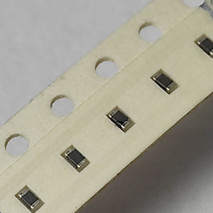
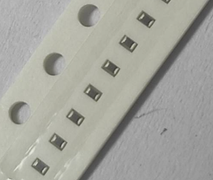
| خازن | فیلتر، تثبیت، کوپلینگ و ذخیره موقت انرژی. | انرژی را در میدان الکتریکی ذخیره میکند. |
| سلف | فیلتر و مبدلهای DC-DC. | انرژی را در میدان مغناطیسی ذخیره میکند. |
| دیود | هدایت یکطرفه و حفاظت در کاربردهای خاص. | مسیر جریان را کنترل میکند. |
| زنر | مرجع یا محدودسازی ولتاژ در مدار مناسب. | در تنظیم یا حفاظت ولتاژ نقش دارد. |
| LED | نشانگر و روشنایی. | برق را به نور و گرما تبدیل میکند. |
| ترانزیستور / MOSFET | سوئیچینگ و تقویت. | انتقال جریان را با سیگنال کنترلی مدیریت میکند. |
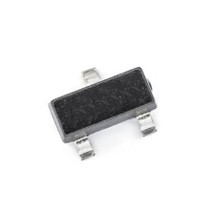
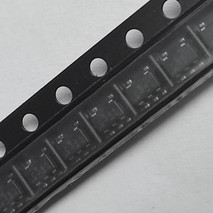
| IC | اجرای چندین عملکرد الکترونیکی در یک تراشه. | پردازش، کنترل یا تبدیل سیگنال. |
| کریستال / اسیلاتور | تولید مرجع زمانی. | تأمین کلاک یا مرجع فرکانسی. |
| سنسور | اندازهگیری دما، ولتاژ، جریان و کمیتهای دیگر. | تبدیل کمیت فیزیکی به سیگنال قابل خواندن. |
| فیوز | حفاظت در اضافهجریان مشخص. | در شرایط طراحیشده مسیر را قطع میکند. |
| اپتوکوپلر | انتقال سیگنال با جداسازی نوری در طراحی مناسب. | نور، اطلاعات را بین دو بخش انتقال میدهد. |
تراشههای کنترلی مهم
- Super I/O: مدیریت برخی ورودی/خروجیهای کمسرعت، حسگرها و کنترلهای سختافزاری.
- Embedded Controller (EC): در بسیاری از لپتاپها کنترل کیبورد، فن، باتری، دکمه پاور و بخشی از توالی روشن شدن.
- Audio Codec: مدیریت بخشی از ورودی و خروجی صدا.
- USB / Network Controller: مدیریت ارتباطات USB یا شبکه؛ محل و یکپارچگی آن بسته به طراحی متفاوت است.
- TPM: فراهم کردن قابلیتهای امنیتی مبتنی بر سختافزار یا فریمور.
- Retimer / Redriver: بهبود کیفیت سیگنال در برخی رابطهای پرسرعت.
۱۵. BIOS، UEFI، CMOS و فرآیند بوت
BIOS اصطلاح قدیمی فریمور راهاندازی است و UEFI استاندارد جدیدتر و رایجتر برای فریمور سیستمهای امروزی به شمار میرود. این فریمور قطعات ضروری را مقداردهی اولیه میکند، آزمونهای اولیه را انجام میدهد و مسیر بوت را انتخاب میکند.
POST چیست؟
POST مخفف Power-On Self-Test است. در این مرحله، فریمور و سختافزار طبق طراحی سیستم، وضعیت اجزای لازم برای راهاندازی را بررسی میکنند. توقف در این مرحله میتواند به RAM، CPU، GPU، مادربرد، منبع تغذیه یا فریمور مرتبط باشد. چراغهای Debug و کدهای خطا کمک میکنند مشکل محدودتر شود.
دکمه پاور و مدار کنترل
فعال شدن ریلها و سیگنالهای آماده بودن برق
آغاز پردازنده و بررسی اولیه سختافزار ضروری
مثلاً SSD داخلی یا USB بوتپذیر
اجرای فایلهای بوت، هسته و درایورها
محیط کار آماده استفاده میشود
UEFI، GPT و MBR چه تفاوتی دارند؟
- UEFI: محیط فریمور برای آغاز راهاندازی.
- GPT: ساختار پارتیشنبندی دیسک.
- MBR: ساختار قدیمیتر پارتیشنبندی و روش سنتی بوت BIOS.
- EFI System Partition (ESP): پارتیشن فایلهای بوت در سیستمهای UEFI.
- Boot Manager: انتخاب و اجرای مسیر بوت سیستمعامل.
- Secure Boot: بررسی امضای اجزای مجاز بوت طبق سیاست امنیتی فریمور.
UEFI و GPT یک چیز نیستند، هرچند معمولاً با هم استفاده میشوند. تغییر اشتباه حالت بوت یا پارتیشنبندی ممکن است مانع بوت شدن ویندوز شود.
باتری RTC در بسیاری از سیستمها ساعت داخلی و بعضی تنظیمات را هنگام قطع برق حفظ میکند؛ اما همه تنظیمات در تمام مادربردها به یک شیوه نگهداری نمیشوند.
۱۶. سیستمعامل، درایورها و نرمافزارها
سیستمعامل
Windows، Linux و macOS نمونههایی از سیستمعامل هستند. سیستمعامل منابع سختافزاری را مدیریت میکند، برنامهها را اجرا میکند، حافظه را تخصیص میدهد، فایلها را سازماندهی میکند و دسترسی برنامهها به دستگاهها را کنترل میکند. هسته (Kernel)، زمانبند پردازنده، مدیریت حافظه، سیستم فایل و پشته شبکه از اجزای مهم آن هستند.
درایور
درایور ارتباط سیستمعامل با سختافزار را ممکن میکند. نمونهها شامل درایور GPU، شبکه، صدا، چیپست، چاپگر و کنترلر ذخیرهسازی هستند. فریمور داخل خود دستگاه یا تراشه اجرا میشود؛ درایور معمولاً بخشی از نرمافزار سیستمعامل است.
پارتیشن و فایلسیستم
- Partition: بخش منطقی از فضای ذخیرهسازی.
- File System: روش سازماندهی فایلها، مانند NTFS، FAT32، exFAT و ext4.
- Boot Files: فایلهای آغاز سیستمعامل.
- Pagefile: فایل مرتبط با حافظه مجازی ویندوز.
- Recovery Partition: پارتیشن بازیابی در سیستمهایی که چنین بخشی دارند.
یک SSD فیزیکی میتواند چند پارتیشن داشته باشد و هر پارتیشن در ویندوز حرفی مانند C یا D بگیرد. برنامههای فروشگاهی، حسابداری و مدیریت انبار نیز از CPU برای پردازش، RAM برای دادههای فعال، SSD برای ذخیره و شبکه برای ارتباط با سرور استفاده میکنند.
۱۷. تجهیزات جانبی و سختافزارهای توسعه
| تجهیز | کاربرد | انرژی یا اتصال |
|---|---|---|
| چاپگر | چاپ اسناد و تصاویر. | برق مستقل یا USB؛ گاهی شبکه. |
| اسکنر | تبدیل سند فیزیکی به تصویر دیجیتال. | برق و USB یا شبکه. |
| وبکم و میکروفون | دریافت تصویر و صدا. | اغلب USB یا رابط داخلی. |
| کارت کپچر | دریافت و تبدیل سیگنال ویدئو. | معمولاً PCIe یا USB. |
| کارت صدا / شبکه | افزودن قابلیت صوتی یا شبکه. | PCIe یا USB. |
| هارد اکسترنال | ذخیرهسازی قابل حمل. | USB یا رابط سازگار. |
| داک و هاب | افزایش درگاهها. | USB-C، Thunderbolt یا رابط دیگر. |
| دانگل Wi-Fi/Bluetooth | افزودن ارتباط بیسیم. | معمولاً USB. |
| کارتخوان | خواندن کارت حافظه. | USB یا رابط داخلی. |
| درایو DVD/Blu-ray | خواندن یا نوشتن دیسک نوری. | SATA یا USB، بسته به مدل. |
| KVM Switch | استفاده از یک کیبورد، مانیتور و ماوس برای چند سیستم. | بسته به مدل. |
تجهیزات جانبی ممکن است برق را از USB بگیرند یا آداپتور مستقل بخواهند. برای دستگاههای پرمصرف باید محدودیت توان درگاه و هاب را در نظر گرفت.
۱۸. UPS، محافظ برق و اتصال زمین

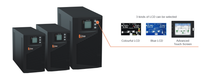
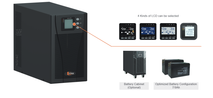
- UPS: هنگام قطع برق از انرژی باتری برای ادامه موقت کار استفاده میکند. زمان پشتیبانی به ظرفیت باتری، بار و راندمان بستگی دارد.
- محافظ اضافهولتاژ: برای محدود کردن بعضی جهشهای ولتاژ طراحی میشود؛ جایگزین UPS یا ارت استاندارد نیست.
- استابلایزر: در مدلهای مناسب تغییرات ولتاژ ورودی را تنظیم میکند.
- اتصال زمین حفاظتی: در تجهیزات مربوط، به حفاظت در برابر برقگرفتگی و عملکرد برخی حفاظتها کمک میکند.
برخی UPSها برق را از AC به DC تبدیل و دوباره AC تولید میکنند؛ معماری آنها متفاوت است. برای سرور و شبکه باید توان واقعی، کیفیت خروجی، وضعیت باتری و زمان پشتیبانی بررسی شود.
۱۹. اجزای اختصاصی لپتاپ

لپتاپ از نظر اصول پردازش مشابه دسکتاپ است، اما طراحی فشردهتری دارد. اجزای مهم آن عبارتاند از باتری، آداپتور و جک شارژ، مدار شارژ، Embedded Controller، فن و Heat Pipe، کیبورد، تاچپد، نمایشگر و کابل تصویر، وبکم، میکروفون، بلندگو، کارت Wi-Fi/Bluetooth، SSD، RAM و حسگرهای مختلف.
بعضی لپتاپها RAM و کارت Wi-Fi قابل تعویض دارند؛ برخی از حافظه لحیمشده استفاده میکنند. CPU و GPU نیز ممکن است قابل تعویض نباشند. قبل از باز کردن دستگاه، آداپتور را جدا کنید و باتری داخلی را طبق راهنمای سرویس ایمن کنید.
۲۰. هر قطعه چه انرژی یا سیگنالی دریافت میکند؟
| قطعه | ورودی اصلی | خروجی یا عملکرد |
|---|---|---|
| PSU | برق AC | برق DC تنظیمشده |
| آداپتور لپتاپ | برق AC | برق DC |
| باتری | انرژی شیمیایی ذخیرهشده | انرژی الکتریکی DC |
| CPU | برق DC و کلاک | پردازش و سیگنالهای کنترلی |
| GPU | برق DC و داده | محاسبات گرافیکی و داده تصویر |
| RAM | برق DC و فرمان حافظه | نگهداری موقت داده |
| SSD | برق DC و فرمان کنترلی | ذخیرهسازی غیرفرّار |
| HDD | برق DC | ذخیره مغناطیسی و حرکت مکانیکی |
| مادربرد | برق DC و سیگنالهای قطعات | توزیع توان و ارتباطات |
| فن | برق DC یا فرمان کنترلی | جریان هوا |
| نمایشگر | برق و داده تصویری | نور و تصویر |
| بلندگو | سیگنال صوتی و توان | صدا |
| میکروفون | صوت | سیگنال الکتریکی |
| کیبورد / ماوس | برق و ورودی فیزیکی | داده کلید، حرکت و کلیک |
| Ethernet | سیگنال شبکه | ارسال و دریافت داده روی کابل |
| Wi-Fi | سیگنال رادیویی و برق دستگاه | ارسال و دریافت بیسیم |
| فیبر نوری | نور تولیدشده توسط تجهیزات | انتقال داده نوری |
| چاپگر | برق و داده چاپ | خروجی فیزیکی روی کاغذ |
| UPS | برق ورودی و انرژی باتری | برق پشتیبان |
| سنسور دما | برق و تغییر فیزیکی | داده اندازهگیری |
| LED | برق | نور و گرما |
| خازن / سلف | اختلاف پتانسیل یا جریان | ذخیره موقت انرژی و فیلتر سیگنال |
۲۱. مسیر اطلاعات در کامپیوتر چگونه است؟
فرض کنید روی آیکون یک بازی کلیک میکنید. ماوس کلیک را به داده ورودی تبدیل میکند؛ سیستمعامل و CPU اجرای برنامه را آغاز میکنند؛ دادهها از SSD خوانده و در RAM نگهداری میشوند؛ سپس CPU و GPU کارهای پردازشی و گرافیکی را انجام میدهند و نتیجه روی نمایشگر ظاهر میشود.
دریافت ورودی کاربر
پردازش ورودی و اجرای برنامه
دادهها و برنامههای فعال
فایلهای ذخیرهشده
پردازش گرافیکی و نمایش نتیجه
این مسیر سادهشده است؛ CPU، RAM، GPU و ذخیرهسازی در عمل میتوانند همزمان با یکدیگر تعامل داشته باشند. کندی یک بازی ممکن است از RAM، SSD، CPU، GPU، دما، درایور، شبکه یا تنظیمات نرمافزاری باشد؛ بنابراین باید اندازهگیری و آزمون انجام شود.
۲۲. عیبیابی کامپیوتر بر اساس نشانههای خرابی
| علامت | بخشهای قابل بررسی | آزمایش اولیه |
|---|---|---|
| سیستم روشن نمیشود | پریز، کابل، PSU یا آداپتور، باتری، مدار پاور | بررسی برق ورودی و اتصالات. |
| فن میچرخد ولی تصویر نیست | RAM، GPU، CPU، مادربرد، نمایشگر | بررسی چراغهای خطا و اتصال تصویر. |
| BIOS باز میشود ولی ویندوز بالا نمیآید | SSD/HDD، ترتیب بوت، فایلهای بوت و UEFI | بررسی شناسایی درایو و گزینه بوت. |
| سیستم مرتب ریست میشود | برق، دما، RAM، مادربرد، درایور | بررسی گزارشها، دما و پایداری برق. |
| بازی زیر بار افت عملکرد دارد | GPU، CPU، دما، RAM، VRAM، برق | بررسی دما، فرکانس و مصرف قطعات. |
| صدای غیرعادی | فن، HDD مکانیکی، پمپ | مشخص کردن منبع صدا. |
| SSD شناسایی نمیشود | اتصال، درگاه، برق، SSD، کنترلر | بررسی BIOS و آزمایش سازگار دیگر. |
| خطای RAM | ماژول، اسلات، تنظیمات، کنترلر CPU | آزمون حافظه و بررسی هر ماژول. |
| لپتاپ شارژ نمیشود | آداپتور، کابل، باتری، جک، مدار شارژ | بررسی آداپتور سازگار و وضعیت باتری. |
| USB کار نمیکند | دستگاه، کابل، درگاه، درایور، کنترلر | آزمایش دستگاه و درگاه دیگر. |
| شبکه قطع است | کابل، کارت شبکه، DHCP، روتر، درایور | بررسی Link، IP و ارتباط شبکه. |
| آرتیفکت تصویر | GPU، VRAM، کابل، نمایشگر، دما | بررسی با خروجی یا نمایشگر دیگر. |
| فن با صدای زیاد میچرخد | گردوغبار، دما، مسیر هوا، کنترل فن | بررسی دما و وضعیت خنککننده. |
روش اصولی عیبیابی
- علامت را دقیق مشخص کنید: برق دارد؟ تصویر دارد؟ وارد BIOS میشود؟ سیستمعامل بالا میآید؟
- تغییرات اخیر را بررسی کنید: نصب قطعه، آپدیت، باز کردن کیس، تغییر BIOS یا درایور.
- از آزمونهای کمخطر شروع کنید: کابلها، اتصالات، تنظیمات، گزارش خطا و دمای سیستم.
- فرضیه بسازید: خاموشی زیر بار میتواند از دما یا برق باشد؛ تنها به PSU مشکوک نشوید.
- هر بار یک عامل را تغییر دهید: تا معلوم شود کدام تغییر نتیجه را ایجاد کرده است.
- نتایج را ثبت کنید: قطعه، علامت، شرایط رخ دادن و نتیجه آزمایش.
- با شواهد کافی تصمیم بگیرید: گاهی مولتیمتر، ابزار تست، نرمافزار یا تجهیزات تعمیر برد لازم است.
۲۳. تفاوت کامپیوتر رومیزی، لپتاپ و سرور

| نوع سیستم | ویژگیهای رایج | تفاوت مهم |
|---|---|---|
| دسکتاپ | فضای بیشتر برای قطعات و خنککاری. | ارتقا و تعویض قطعات معمولاً سادهتر است. |
| لپتاپ | طراحی فشرده، باتری داخلی و قطعات اختصاصی. | برخی قطعات لحیمشدهاند و تعمیر به مدل وابسته است. |
| سرور | تمرکز بر پایداری، مدیریت از راه دور، ظرفیت و افزونگی. | ممکن است ECC، چند پردازنده، PSU افزونه و کنترلر ذخیرهسازی داشته باشد. |
سرور نیز کامپیوتر است، اما برای ارائه خدماتی مانند فایلسرور، احراز هویت کاربران، برنامههای سازمانی یا خدمات شبکه استفاده میشود. عملکرد آن به سختافزار و همچنین تنظیم درست IP، مجوزها، سرویسها و امنیت وابسته است.
۲۴. واژهنامه اصطلاحات سختافزار
| اصطلاح | معنی |
|---|---|
| Hardware | قطعات فیزیکی کامپیوتر. |
| Software | برنامهها و دستورهای نرمافزاری. |
| Firmware | نرمافزار سطح پایین ذخیرهشده در دستگاه. |
| CPU | پردازنده مرکزی. |
| GPU | پردازنده گرافیکی. |
| RAM | حافظه اصلی موقت. |
| ROM / Flash | حافظه غیرفرّار؛ ROM در کاربرد روزمره گاهی اصطلاحی کلی است. |
| SSD / HDD | حافظههای ذخیرهسازی. |
| PSU | منبع تغذیه. |
| VRM | مدار تنظیم ولتاژ. |
| PCB | برد مدار چاپی. |
| IC | مدار مجتمع یا تراشه. |
| BIOS / UEFI | فریمور راهاندازی سیستم. |
| POST | آزمون اولیه سختافزار هنگام روشن شدن. |
| PCIe | رابط توسعه پرسرعت. |
| SATA | رابط ذخیرهسازی. |
| NVMe | پروتکل ذخیرهسازی مبتنی بر PCIe. |
| USB | رابط اتصال تجهیزات جانبی. |
| NIC | رابط شبکه. |
| LAN / WAN | شبکه محلی / شبکه گسترده. |
| IP Address | نشانی منطقی رابط شبکه. |
| MAC Address | شناسه رابط شبکه در لایه پیوند داده. |
| Driver | نرمافزار ارتباط سیستمعامل با سختافزار. |
| Kernel | هسته سیستمعامل. |
| File System | ساختار سازماندهی فایلها. |
| Partition | بخش منطقی از فضای ذخیرهسازی. |
| Thermal Throttling | کاهش عملکرد برای کنترل دما. |
| Overclocking | کارکرد بالاتر از تنظیمات استاندارد سازنده. |
| ECC | تشخیص و اصلاح برخی خطاهای حافظه. |
| RAID | ترکیب چند دیسک برای اهدافی مثل افزونگی یا عملکرد. |
| TPM | ماژول یا قابلیت امنیتی مبتنی بر سختافزار یا فریمور. |
| UPS | منبع تغذیه بدون وقفه. |
پرسشهای پرتکرار درباره اجزای کامپیوتر
مهمترین قطعات کامپیوتر کداماند؟
مادربرد، CPU، RAM، فضای ذخیرهسازی، منبع تغذیه و در بسیاری از سیستمها GPU از قطعات کلیدیاند. کامپیوتر برای کارکرد کامل همچنین به فریمور، سیستمعامل و تجهیزات ورودی و خروجی نیاز دارد.
تفاوت RAM و SSD چیست؟
RAM فضای کاری سریع و موقت برای برنامهها و دادههای فعال است و معمولاً با قطع برق محتوایش از بین میرود. SSD دادهها را بهصورت غیرفرّار نگه میدارد و پس از خاموش شدن هم اطلاعات را حفظ میکند.
آیا فن چرخان یعنی پاور سالم است؟
خیر. چرخیدن فن نشان میدهد بخشی از برق به سیستم رسیده، اما سلامت کامل منبع تغذیه، مادربرد یا سایر قطعات را ثابت نمیکند.
آیا M.2 و NVMe یکی هستند؟
خیر. M.2 نام فرمفکتور است و NVMe پروتکل ذخیرهسازی مبتنی بر PCIe است. درگاه M.2 و SSD باید از رابط و پروتکل یکسان پشتیبانی کنند.
چرا کامپیوتر زیر بار داغ یا خاموش میشود؟
علت میتواند خنککاری نامناسب، گردوغبار، فن خراب، محدودیت توان، مشکل منبع تغذیه یا ناپایداری قطعه باشد. بررسی دما و توان زیر بار و آزمون مرحلهای برای تشخیص لازم است.
برای شروع یادگیری تعمیرات کامپیوتر چه ترتیبی مناسب است؟
ابتدا قطعات و کانکتورها را بشناسید؛ سپس برق، PSU و VRM، بعد CPU و حافظهها، مسیر بوت، خنککاری و عیبیابی را یاد بگیرید. برای اندازهگیری الکتریکی و تعمیر برد، آموزش ایمنی و تمرین عملی تحت نظارت ضروری است.
جمعبندی: کامپیوتر را بهصورت یک سیستم ببینید
برق شهری یا باتری ← PSU/مدار شارژ ← رگولاتورها ← قطعات ← گرما و خروجیها
ورودی کاربر ← سیستمعامل و CPU ← حافظه و واحدهای پردازشی ← نتیجه
SSD/HDD ← کنترلر ← RAM ← CPU یا GPU
برنامه ← CPU/GPU ← رابط تصویر ← مانیتور یا پنل لپتاپ
فرمان پاور ← تأمین برق ← فریمور ← POST ← بوت ← سیستمعامل
برنامه ← سیستمعامل و درایور ← کنترلر ← کابل یا امواج رادیویی ← دستگاه مقصد
برای تسلط عملی، بهتر است از شناخت ظاهری قطعات و کانکتورها شروع کنید، برق و مدارهای تغذیه را یاد بگیرید، بعد به CPU، RAM، GPU و ذخیرهسازی برسید و در نهایت مسیر بوت، خنککاری، تعمیرات لپتاپ و شبکه را تمرین کنید. هدف این است که ارتباط قطعات را بفهمید و بهجای تعویض تصادفی، علت مشکل را با شواهد پیدا کنید.