آموزش راهاندازی شبکه دفتر؛ اتصال مودم، سوئیچ، ویندوز سرور، پرینتر و اسکنر

یک راهنمای ساده و عملی برای شبکهکردن دفتر با یک مودمروتر، یک سوئیچ، ویندوز سرور و سه یا چهار کاربر؛ از اتصال کابلها و دریافت IP تا اشتراک فایل، چاپ، اسکن و عیبیابی.
از اتصال مودم و سوئیچ تا آیپیگیری، ویندوز سرور، پرینتر و اسکنر؛ با یک مثال ساده برای چهار کاربر
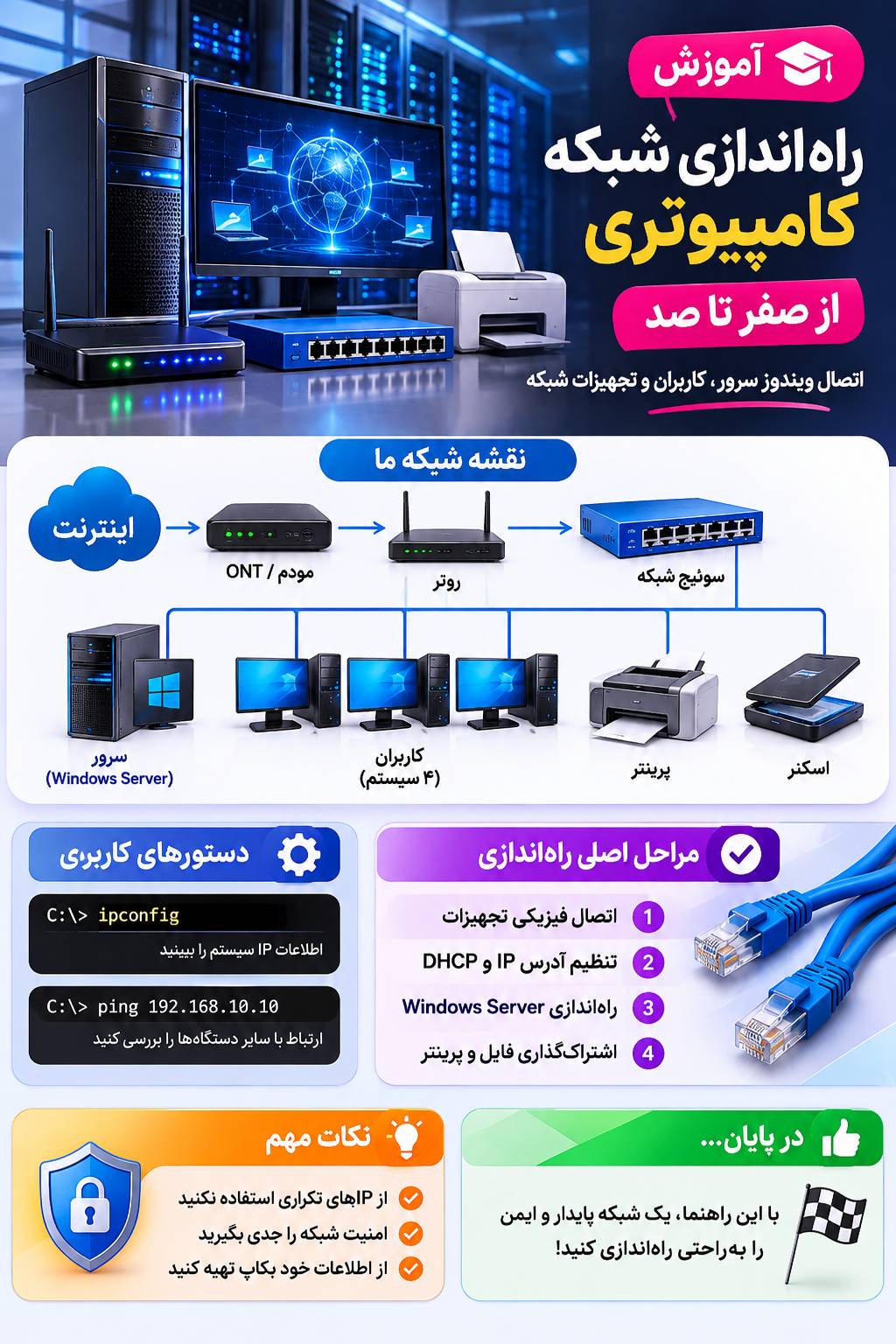
ساعت ۹ صبح است. همکار فروش فایل موجودی را میخواهد، حسابداری منتظر یک فاکتور است و اسکن یک رسید روی کامپیوتر دیگری مانده. اگر هر بار فایلها را با فلش جابهجا کنیم، خیلی زود چند نسخه متفاوت از یک فایل خواهیم داشت. یک شبکه کوچک و درست تنظیمشده، این رفتوآمد را به چند کلیک تبدیل میکند.
در این راهنمای سزالایف، دفتر فرضی ما یک مودمروتر، یک سوئیچ، یک ویندوز سرور، چهار کامپیوتر، یک پرینتر و یک اسکنر دارد. هدف این است که همه کاربران اینترنت داشته باشند، به پوشه مشترک سرور برسند، چاپ کنند و اسناد اسکنشده را در محل مشخصی ذخیره کنند. اگر سه کاربر دارید، کافی است کامپیوتر چهارم را از مثال حذف کنید.
ویندوز سرور از قبل نصب شده و محیط گرافیکی Desktop Experience دارد؛ مسیرهای اصلی برای Windows Server 2022/2025 و کلاینتهای Windows 11 نوشته شدهاند. شبکه در حالت Workgroup است، سرور نقش فایلسرور دارد و DHCP روی مودمروتر فعال است. مدل دستگاهها مشخص نیست؛ نام منوهای مودم، پرینتر و اسکنر ممکن است فرق کند. نصب سیستمعامل، راهاندازی دامنه و سرویسهای سازمانی، موضوع این راهنمای پایه نیست.
پیش از اتصال، نقش هر دستگاه را بشناسیم
شبکه را مثل یک دفتر با اتاقهای مختلف تصور کنید: کابلها راهرو هستند، سوئیچ نقطه اتصال اتاقهاست و روتر مسیر خروج از ساختمان را فراهم میکند. سرور هم محل ارائه خدمت است؛ در مثال ما، فایلهای مشترک روی آن قرار میگیرند. سرور و کامپیوترهای کاربران همگی به سوئیچ متصل میشوند. [۱]
| تجهیز | تعداد | چیزی که باید بررسی کنیم |
|---|---|---|
| مودمروتر یا ONT دارای روتر | ۱ | اینترنت فعال، پورت LAN و امکان DHCP؛ اگر فقط در حالت Bridge کار میکند، روتر جدا لازم است. |
| سوئیچ شبکه | ۱ | برای اتصال تمام تجهیزات این مثال، ۸ پورت کافی است؛ پورت اضافه برای توسعه آینده مفید است. |
| کامپیوتر دارای Windows Server | ۱ | کارت شبکه سالم، فضای ذخیرهسازی کافی و سیستمعامل بهروز |
| کامپیوتر یا لپتاپ کاربران | ۳ یا ۴ | پورت شبکه و درایور سالم؛ برای لپتاپ بدون LAN، آداپتور سازگار |
| پرینتر و اسکنر | از هرکدام ۱ | اتصال Ethernet، Wi-Fi یا فقط USB؛ پشتیبانی شبکه باید برای هر قابلیت جدا بررسی شود. |
| کابل شبکه آماده | تا ۸ رشته | یک کابل برای هر اتصال به سوئیچ؛ طول متناسب با محل دستگاهها |
| رسانه بکاپ و UPS | متناسب با نیاز | برای حفاظت داده و خاموششدن کنترلشده؛ برای روشنشدن اولیه شبکه الزامی نیستند. |
در حالت چهار کاربر و پرینتر و اسکنر شبکهای، دقیقاً ۸ پورت مصرف میشود: یک مودم، یک سرور، چهار کامپیوتر و دو دستگاه اداری. یک دستگاه چندکاره شبکهای معمولاً برای چاپ و اسکن از همان اتصال و IP استفاده میکند. برای سه کاربر، یک پورت کمتر نیاز داریم.
سوئیچ ساده هم کافی است: سوئیچ غیرمدیریتی برای عبور ترافیک معمولی نیاز به واردکردن IP ندارد. اگر سوئیچ مدیریتی باشد، IP مدیریت آن موضوع جداگانهای است. [۲]
اول کابلها؛ هر دستگاه کجا وصل میشود؟
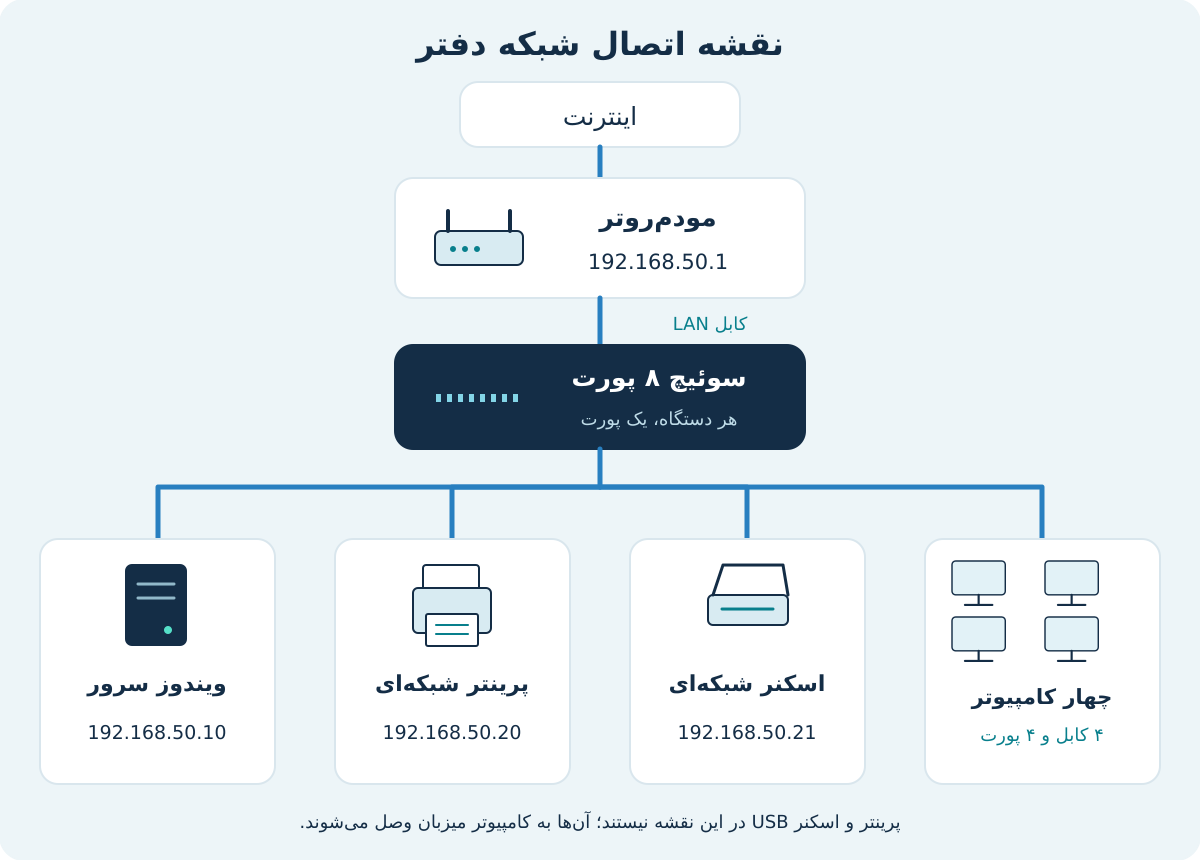
- ورودی اینترنت را مطابق سرویس خود به مودم یا ONT متصل کنید و ابتدا کارکرد اینترنت را با یک دستگاه بررسی کنید.
- یک کابل از پورت LAN مودمروتر به پورت ۱ سوئیچ بزنید. پورت DSL یا ورودی فیبر محل این کابل نیست.
- کابل کارت شبکه سرور را به پورت ۲ سوئیچ وصل کنید.
- کامپیوترهای PC01 تا PC04 را به پورتهای ۳ تا ۶ متصل کنید.
- اگر پرینتر و اسکنر پورت Ethernet دارند، آنها را به پورتهای ۷ و ۸ بزنید. برای دستگاه USB، مسیر اتصال متفاوت است که پایینتر توضیح میدهیم.
- چراغ Link هر پورت را بررسی کنید. روشنشدن چراغ یعنی اتصال فیزیکی برقرار است؛ هنوز به معنی درستبودن IP یا اینترنت نیست.
شماره پورتها فقط برای نظم مثال است؛ روی یک سوئیچ غیرمدیریتی معمولی، لازم نیست سرور حتماً به پورت خاصی وصل شود. دو سر هر کابل را با نام دستگاه برچسب بزنید.
در این مثال فقط یک کابل بین مودمروتر و سوئیچ بزنید. اتصال چند کابل موازی بدون طراحی مناسب، یا وصلکردن دو پورت سوئیچ به هم، میتواند شبکه را مختل کند.
یک دفترچه آدرس برای شبکه بسازیم
IP آدرس دستگاه در شبکه است. Subnet Mask مشخص میکند چه آدرسهایی در همان شبکه محلی هستند. Default Gateway مسیر رسیدن به شبکههای دیگر است و DNS نامهایی مثل یک نشانی وب را به IP تبدیل میکند. DHCP هم تنظیمات IP را خودکار به دستگاهها تحویل میدهد. [۳]
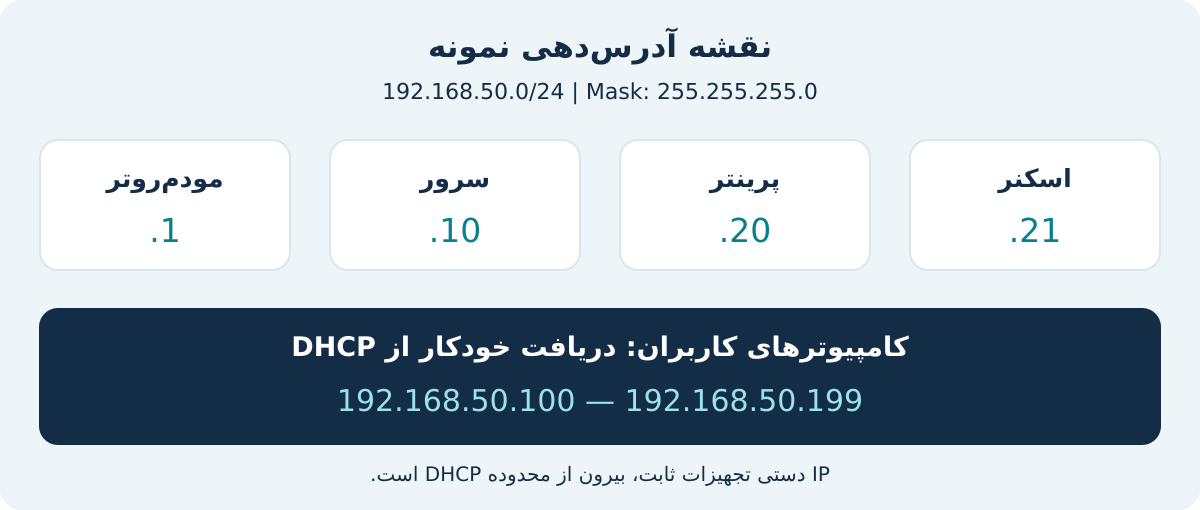
برای یک شبکه تازه و مستقل، بازه 192.168.50.0/24 را انتخاب کردهایم. اگر مودم شما اکنون مثلاً 192.168.1.1 است، همان شبکه موجود را مبنا بگذارید و همه ردیفهای مثال را متناسب تغییر دهید. تغییر بیبرنامه IP مودم در یک شبکه فعال، ارتباط دستگاهها را قطع میکند.
| دستگاه | نام نمونه | IP در مثال | روش تنظیم |
|---|---|---|---|
| مودمروتر | Gateway | 192.168.50.1 |
آدرس LAN ثابت |
| ویندوز سرور | SEZA-SRV | 192.168.50.10 |
دستی، خارج از محدوده DHCP |
| پرینتر شبکهای | PRN01 | 192.168.50.20 |
دستی، خارج از محدوده DHCP |
| اسکنر شبکهای | SCAN01 | 192.168.50.21 |
دستی، در صورت پشتیبانی دستگاه |
| کامپیوترهای کاربران | PC01 … PC04 | 192.168.50.100–199 |
خودکار از DHCP؛ هرکدام یک IP متفاوت |
| سوئیچ غیرمدیریتی | برچسب فیزیکی | لازم ندارد | بدون تنظیم IP |
در همه دستگاههای IPدار این مثال، ماسک 255.255.255.0 و دروازه 192.168.50.1 است. DNS را نیز 192.168.50.1 میگذاریم، به شرط آنکه مودمروتر سرویس DNS Relay/Proxy فعال و سالم داشته باشد. در غیر این صورت، DNS معتبر اعلامشده توسط سرویسدهنده را در تنظیمات DHCP و دستگاههای دارای IP دستی قرار دهید.
عدد آخر IP هر دستگاه باید یکتا باشد. در این شبکه، آدرس .0 شناسه شبکه و .255 آدرس Broadcast است؛ آنها را به کامپیوتر اختصاص نمیدهیم. IP ثابت را از محدوده توزیع خودکار جدا میکنیم تا دو دستگاه یک آدرس نگیرند. راه دیگر، رزرو DHCP براساس MAC است؛ رزرو باید مطابق قواعد محدوده آدرس مودم ساخته شود. [۳]
مودمروتر را مسئول آیپیدادن کنیم
- از یک کامپیوتر متصل، مقدار Default Gateway را با دستور
ipconfigببینید و همان آدرس را در مرورگر باز کنید؛ فرض نکنید IP همه مودمها یکسان است. - با حساب مدیریت دستگاه وارد شوید. تنظیمات سرویس اینترنت مثل PPPoE یا تنظیمات فیبر را برای این آموزش دستکاری نکنید.
- در قسمتهایی مانند LAN / Local Network / DHCP Server، DHCP را فعال کنید.
- در شبکه نمونه، شروع آدرسدهی را
192.168.50.100و پایان را192.168.50.199بگذارید. ماسک، دروازه و DNS باید مطابق جدول مرحله قبل باشند؛ بعضی مودمها این گزینهها را خودکار از تنظیمات LAN میگیرند. - تنظیمات را ذخیره و فهرست DHCP Clients / Leases / Connected Devices را پیدا کنید. نام دقیق این بخش به مدل دستگاه بستگی دارد.
در این سناریو، فقط مودمروتر DHCP ارائه میکند. نقش DHCP را روی ویندوز سرور نصب نمیکنیم. اگر روتر یا اکسسپوینت دیگری اضافه میکنید، مراقب فعالشدن DHCP مستقل روی همان شبکه باشید.
کامپیوترهای کاربران چگونه IP بگیرند؟
- روی هر کامپیوتر، کلیدهای Win + R را بزنید و
ncpa.cplرا اجرا کنید. - روی کارت Ethernet متصل به سوئیچ راستکلیک کنید و Properties را بزنید.
- گزینه Internet Protocol Version 4 (TCP/IPv4) را باز کنید.
- هر دو گزینه Obtain an IP address automatically و Obtain DNS server address automatically را انتخاب کنید.
- پنجرهها را با OK ببندید و در Command Prompt دستور زیر را اجرا کنید:
ipconfig /all
زیر همان کارت Ethernet، دنبال IPv4 Address، Subnet Mask، Default Gateway، DHCP Server و DNS Servers بگردید. نمونه زیر فقط برای آموزش است؛ عدد IP شما ممکن است متفاوت باشد. [۴]
IPv4 Address . . . . : 192.168.50.100
Subnet Mask  . . . . : 255.255.255.0
Default Gateway . . : 192.168.50.1
DHCP Server  . . .  : 192.168.50.1
DNS Servers  . . .  : 192.168.50.1
اگر IP با 169.254 شروع میشود، معمولاً دستگاه از DHCP پاسخ معتبر نگرفته است. ابتدا کابل، پورت، DHCP مودم و انتخاب کارت درست را بررسی کنید. برای درخواست مجدد آدرس روی کارت خودکار میتوانید ipconfig /renew را اجرا کنید. دستور Release را بیدلیل روی سیستمی که از راه دور به آن وصل هستید اجرا نکنید، چون ممکن است ارتباطتان قطع شود. [۴]
اگر Wi-Fi و LAN همزمان روشناند، نتیجه را زیر کارت Ethernet بخوانید. برای تست اولیه، در صورت امکان Wi-Fi و VPN را موقتاً قطع کنید تا مسیر اتصال مبهم نباشد؛ این کار را روی اتصال مدیریتی از راه دور انجام ندهید. خاموشکردن دائمی IPv6 یا فایروال بخشی از این آموزش نیست.
ویندوز سرور یک آدرس ثابت و یک نام مشخص داشته باشد
برای کاربران راحتتر است که پوشه همیشه در همان نشانی باشد. پیش از تنظیم IP ثابت، جدول آدرسها، فهرست دستگاهها و تنظیمات قبلی را بررسی کنید تا آدرس انتخابشده آزاد باشد؛ جوابندادن Ping بهتنهایی آزادبودن آن را ثابت نمیکند.
- روی سرور نیز
ncpa.cplرا باز کنید و وارد Properties کارت Ethernet و تنظیمات IPv4 شوید. - Use the following IP address را انتخاب و مقدارهای زیر را وارد کنید.
- تنظیم DNS را دستی و مطابق فرض DNS مودمروتر وارد کنید.
- با
sysdm.cpl، در تب Computer Name و گزینه Change نام سرور را SEZA-SRV قرار دهید؛ پس از درخواست سیستم، آن را راهاندازی مجدد کنید.
192.168.50.10255.255.255.0192.168.50.1192.168.50.1در این مثال یک کارت شبکه فعال برای سرور کافی است. کامپیوترهای کاربران برای اینترنت از روتر عبور میکنند؛ دروازه آنها را IP سرور نمیگذاریم. اگر بعداً سرور به دروازه یا فایروال تبدیل شود، معماری و تنظیمات فرق خواهد کرد.
در شبکه Active Directory، کلاینتها باید DNS داخلی مناسب دامنه را استفاده کنند. همچنین تنظیم IP سرور بهعنوان DNS فقط وقتی معنا دارد که سرویس DNS روی آن راهاندازی شده باشد. این مقاله برای یک Workgroup تازه نوشته شده است.
ipconfig /all روی سرور آدرس .10 را نشان میدهد و پس از راهاندازی مجدد هم همان آدرس باقی میماند.از کجا بفهمیم هر دستگاه کدام است؟
بهجای نامهای تصادفی، کامپیوترها را PC01 تا PC04 نامگذاری کنید. دستور hostname نام دستگاه را نشان میدهد. برای تغییر نام از Settings → System → About → Rename this PC استفاده کنید و راهاندازی مجدد خواستهشده را انجام دهید.
در یک دفترچه یا فایل، برای هر دستگاه این چهار مورد را ثبت کنید: نام، IP، MAC کارت شبکه و محل فیزیکی. MAC همان Physical Address در خروجی ipconfig /all است. یک لپتاپ برای Wi-Fi و Ethernet معمولاً MAC متفاوت دارد؛ کارت متصل را ثبت کنید.
در پنل مودم، فهرست DHCP Clients به شناسایی آدرسهای خودکار کمک میکند. دستگاهی با IP دستی ممکن است در فهرست اجارههای DHCP دیده نشود؛ نبودنش در آن فهرست، نشانه قطعبودن نیست.
دیدن دستگاهها در بخش Network ویندوز
- فقط برای شبکه مورداعتماد دفتر، نوع شبکه را در تنظیمات Ethernet روی Private بگذارید.
- در Advanced sharing settings، برای پروفایل Private گزینه Network discovery را روشن کنید. روی سرور و کامپیوتری که پرینتر یا فایل میزبانی میکند، File and printer sharing را هم فعال کنید.
- حفاظت با رمز عبور را روشن نگه دارید. در سرور ممکن است این گزینهها از Control Panel → Network and Sharing Center → Change advanced sharing settings در دسترس باشند.
روی سرور Workgroup، اگر رابط تنظیمات پروفایل در دسترس نبود، ابتدا Get-NetConnectionProfile را در PowerShell مدیر اجرا کنید؛ سپس فقط برای کارت متصل به LAN مورداعتماد، شماره InterfaceIndex همان خروجی را در دستور Set-NetConnectionProfile -InterfaceIndex N -NetworkCategory Private جایگزین N کنید.
نمایش در Network و دسترسی واقعی یکی نیستند. ممکن است سرور در فهرست دیده نشود اما پوشهاش با IP باز شود. ابتدا دسترسی مستقیم را آزمایش کنید؛ پیدا نشدن خودکار بهتنهایی دلیل خرابی کابل نیست. در Workgroup نیز صرفاً یکسانبودن نام گروه، نامگشایی یا دسترسی را تضمین نمیکند.
پرینتر را برای همه آماده کنیم
حالت اول: پرینتر پورت شبکه یا Wi-Fi دارد
- پرینتر Ethernet را به سوئیچ وصل کنید. مدل Wi-Fi را به همان شبکه داخلی کاربران متصل کنید؛ شبکه مهمان یا Client Isolation میتواند ارتباط محلی را مسدود کند.
- از پنل دستگاه یا ابزار سازنده، تنظیمات شبکه را باز کنید. در صورت پشتیبانی تنظیم دستی، IP را
192.168.50.20، ماسک را255.255.255.0و Gateway را192.168.50.1قرار دهید. این آدرس باید آزاد و خارج از بازه DHCP باشد. اگر دستگاه فقط خودکار تنظیم میشود، از رزرو DHCP سازگار با مودم استفاده کنید و IP واقعی رزروشده را در ادامه به کار ببرید. - در هر کامپیوتر به Settings → Bluetooth & devices → Printers & scanners → Add device بروید.
- اگر پیدا نشد، Add manually و گزینه افزودن با IP یا Hostname را انتخاب کنید؛ IP واقعی دستگاه را بنویسید. برای بعضی مدلها نصبکننده رسمی سازنده مسیر مناسبتری است.
- درایور متناسب با مدل و سیستمعامل را از سازنده نصب کنید و یک Print Test Page بگیرید.
در این روش، هر کاربر مستقیم به پرینتر شبکهای متصل است. روشنبودن سرور فایل برای چاپ مستقیم لازم نیست؛ خود پرینتر، سوئیچ و مسیر شبکه باید فعال باشند.
حالت دوم: پرینتر فقط USB دارد
پرینتر را به PC01 وصل و ابتدا چاپ محلی را امتحان کنید. سپس در Printer properties → Sharing گزینه Share this printer را فعال کنید و نامی مثل OfficePrinter بدهید. روی کامپیوتر دیگر، پرینتر اشتراکی را با مسیر زیر اضافه کنید. میزبان PC01 باید روشن، بیدار و متصل به شبکه بماند؛ ممکن است نصب درایور و تأیید مدیر لازم باشد. [۸]
\\PC01\OfficePrinter
اگر نام PC01 پیدا نشد، IP فعلی میزبان را جایگزین کنید. برای پایداری مسیر مبتنی بر IP، آدرس میزبان را در DHCP رزرو کنید. پرینتر USB در این حالت IP مستقل ندارد و وصلکردن آن به پورت USB مودم نیز بدون پشتیبانی صریح Print Server، آن را شبکهای نمیکند.
اسکنر را وصل کنیم و مسیر فایلها را مشخص کنیم
حالت اول: اسکنر واقعاً از اسکن روی شبکه پشتیبانی میکند
داشتن Wi-Fi یا LAN روی یک دستگاه چندکاره، بهتنهایی ثابت نمیکند که همه قابلیتهای اسکن آن روی شبکه کار میکند؛ مشخصات مدل و نرمافزار سازنده را بررسی کنید.
- اسکنر را با کابل به سوئیچ، یا با Wi-Fi به همان شبکه داخلی وصل کنید.
- اگر اسکنر مستقل است و تنظیم دستی دارد، IP نمونه
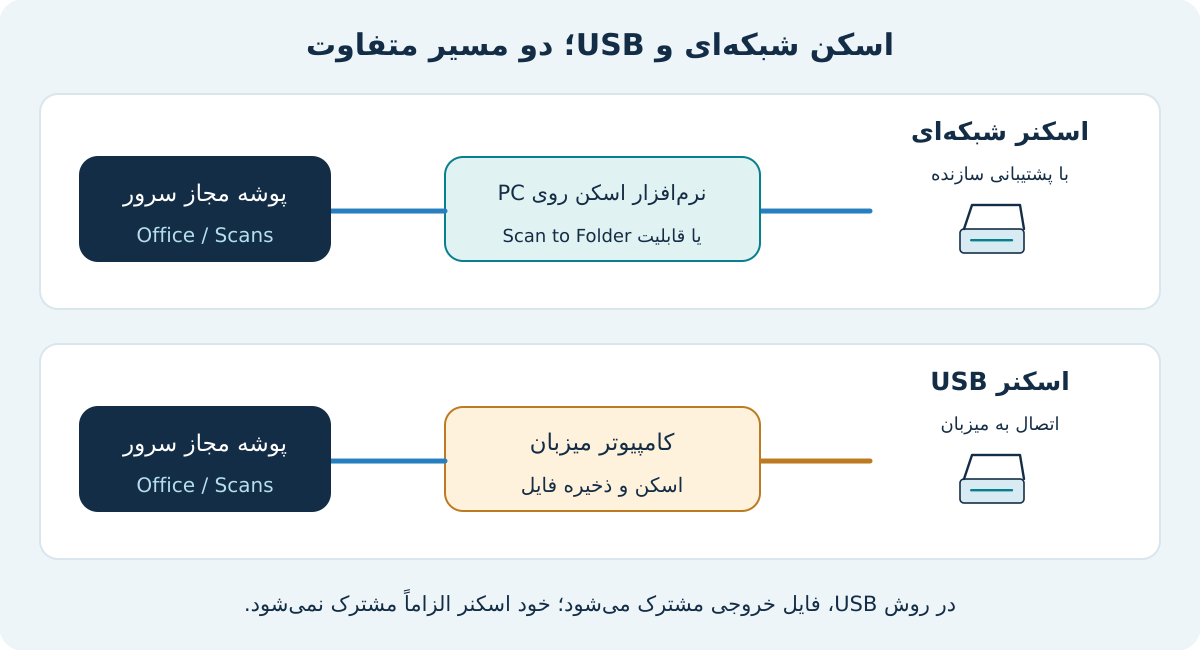
192.168.50.21را با ماسک و Gateway مثال بدهید. اگر اسکنر بخشی از همان پرینتر چندکاره است، معمولاً IP همان دستگاه یعنی .20 را به کار میبریم. - در کامپیوتر کاربر، درایور و نرمافزار اسکن رسمی سازنده یا ابزار سازگار ویندوز را نصب کنید؛ اگر کشف خودکار انجام نشد، در ابزار سازنده IP دستگاه را وارد کنید.
- یک صفحه آزمایشی اسکن کنید و خروجی را در پوشهای مثل
\\192.168.50.10\Office\Scansذخیره کنید. این زیرپوشه را قبلاً بسازید و مجوز نوشتن کاربر را بررسی کنید. [۹]
اگر خود دستگاه قابلیت Scan to Network Folder / SMB دارد، میتوانید مقصد شبکه و یک حساب اختصاصی با دسترسی محدود به پوشه اسکنها تعریف کنید. پشتیبانی دستگاه از نسخههای امن SMB و روش احراز هویت سرور باید بررسی شود؛ برای سازگارکردن یک اسکنر قدیمی، SMB1 یا ورود مهمان ناامن را فعال نکنید. راه جایگزین، اسکن با نرمافزار سازنده روی کامپیوتر و ذخیره خروجی روی سرور است.
حالت دوم: اسکنر فقط USB دارد
اسکنر را به یکی از کامپیوترها، مثلاً PC01، وصل و نرمافزار آن را همانجا نصب کنید. اسکن روی میزبان انجام میشود و فایل در پوشه مشترک ذخیره میشود؛ کاربران دیگر فایل را دریافت میکنند. گزینه Share این پرینتر، الزاماً اسکنر دستگاه را هم به اشتراک نمیگذارد. استفاده مستقیم چند کامپیوتر از اسکنر USB، نیازمند پشتیبانی یا راهکار اختصاصی سازنده است.
برای نظم فایلها، نامی مثل 2026-10-29_receipt_001.pdf انتخاب کنید؛ تاریخ، نوع سند و شماره پیگیری باعث میشود بعداً جستوجوی آن ساده باشد.
شبکه کار نمیکند؟ از نزدیکترین نقطه شروع کنید
اگر پوشه باز نشد، همه تنظیمات را یکجا عوض نکنید. از کابل و IP شروع کنید، سپس مسیر، سرویس و مجوز را بررسی کنید. آزمونهای زیر را روی کامپیوتر کاربر انجام دهید.
| آزمون | دستور یا کار | برداشت درست از نتیجه |
|---|---|---|
| تنظیمات محلی | ipconfig /all |
IPv4، ماسک، Gateway و DNS کارت متصل را با طرح شبکه مقایسه کنید. |
| دسترسی به روتر | ping 192.168.50.1 |
پاسخ یعنی تبادل ICMP با روتر برقرار است؛ نبود پاسخ بهتنهایی خرابی قطعی مسیر را ثابت نمیکند. |
| دسترسی به سرور | ping 192.168.50.10 |
پاسخ، اتصال IP را نشان میدهد؛ موفقیت چاپ یا مجوز پوشه را تضمین نمیکند. |
| سرویس فایلسرور | Test-NetConnection 192.168.50.10 -Port 445 |
در PowerShell اجرا کنید. مقدار True برای TcpTestSucceeded یعنی پورت SMB در دسترس است؛ هنوز نام کاربری و مجوزها باید درست باشند. |
| نامگشایی اینترنت | nslookup example.com |
دریافت پاسخ معتبر یعنی DNS برای همان نام پاسخ داده است؛ این آزمون بهتنهایی همه اینترنت را بررسی نمیکند. |
| استفاده واقعی | پوشه، صفحه وب، چاپ و اسکن | هر خدمت را جدا امتحان کنید؛ سالمبودن یکی به معنی سالمبودن همه نیست. |
فایروال ممکن است پاسخ Ping را مسدود کند، درحالیکه اشتراک فایل کار میکند. آزمون TCP با Test-NetConnection کمک میکند دسترسی به سرویس را جدا بررسی کنید. [۱۰]
خطاهای رایج و اولین اقدام
| نشانه | اول چه چیزی را بررسی کنیم؟ |
|---|---|
| چراغ پورت خاموش است | کابل سالم دیگر، پورت دیگر، روشنبودن دستگاه و درایور کارت شبکه |
| IP از نوع 169.254 است | رسیدن DHCP، کابل، فعالبودن کارت و انتخاب حالت خودکار |
| بعضی دستگاهها IP غیرمنتظره دارند | IP دستی قدیمی، DHCP دوم، اتصال به شبکه مهمان یا کارت Wi-Fi دیگر |
| ارتباط قطع و وصل میشود | تداخل IP، کابل معیوب و حلقه فیزیکی؛ از روی این نشانه بهتنهایی علت قطعی تعیین نکنید. |
| اینترنت هست ولی سرور باز نمیشود | همشبکهبودن دستگاهها، IP سرور، پورت 445، فایروال و مجوز پوشه |
| شبکه داخلی کار میکند ولی سایتها باز نمیشوند | Gateway، DNS و وضعیت سرویس اینترنت؛ اگر IP عمومی قابلدسترسی است ولی نامها پاسخ نمیگیرند، DNS را دقیقتر بررسی کنید. |
| IP سرور باز میشود ولی نام آن نه | نام دستگاه و نامگشایی محلی؛ موقتاً از مسیر مبتنی بر IP ثابت استفاده کنید. |
| رمز درست است ولی دسترسی رد میشود | نام حساب به شکل SEZA-SRV\user01، مجوز Share و NTFS، انقضای رمز و اعتبارنامه ذخیرهشده اشتباه |
| پرینتر USB فقط گاهی کار میکند | روشن و بیداربودن PC میزبان، اتصال USB، صف چاپ و درایور |
| چاپ کار میکند اما اسکن نه | پشتیبانی مستقل اسکن شبکهای، درایور اسکن و نرمافزار سازنده |
شبکه را با چند عادت درست تحویل بگیریم
- حساب مدیریت مودم و سرور را فقط برای مدیریت استفاده کنید؛ کاربران روزمره حساب جدا داشته باشند.
- فایروال، حفاظت با رمز عبور و قابلیتهای امنیتی جدید SMB را برای رفع خطا خاموش نکنید. راهحل سازگاری باید با مدل دستگاه و نسخه نرمافزار بررسی شود. [۱۱]
- برای دسترسی از بیرون دفتر، یک راهکار امن مانند VPN مدیریتشده طراحی کنید؛ پوشه SMB یا Remote Desktop را مستقیم با بازکردن پورت روی اینترنت عمومی قرار ندهید.
- از دادههای مهم نسخه پشتیبان جدا و دارای تاریخچه نگه دارید؛ حداقل یک نسخه از دسترسی دائمی شبکه جدا باشد و بازیابی یک فایل را عملاً امتحان کنید. RAID جای بکاپ را نمیگیرد.
- نام دستگاهها، IPهای ثابت، رزروها و شماره پورتها را ثبت کنید. رمزها را داخل جدول عمومی تجهیزات ننویسید.
- شبکه مهمان را از دستگاههای اداری جدا نگه دارید. روش جداسازی واقعی به امکانات روتر و سوئیچ بستگی دارد.
چکلیست تحویل شبکه
- هر سه یا چهار کامپیوتر IP یکتا و Gateway و DNS صحیح دارند.
- آدرس سرور پس از راهاندازی مجدد تغییر نمیکند.
- کاربران مجاز پوشه را باز میکنند و حدود دسترسیشان آزمایش شده است.
- هر کاربر یک چاپ موفق و یک مسیر روشن برای دریافت اسکن دارد.
- دستکم یک فایل از نسخه پشتیبان بازیابی شده است.
- اینترنت و ارتباط داخلی بهصورت جداگانه آزمایش شدهاند.
حالا همان صبح شلوغ دفتر را دوباره تصور کنید: فایل موجودی در یک پوشه مشخص است، هرکس با حساب خودش وارد میشود، فاکتور چاپ میشود و رسید اسکنشده هم در محل درست قرار میگیرد. ارزش شبکه در همین است؛ کار روزانه قابلپیشبینیتر و پیدا کردن اطلاعات سادهتر میشود.
پرسشهای کوتاه و کاربردی
بدون اینترنت هم پوشه مشترک کار میکند؟
بله، اگر شبکه داخلی، سرور، تنظیمات آدرسدهی و مجوزها برقرار باشند، قطع سرویس اینترنت بهتنهایی مانع اشتراک فایل محلی نمیشود. خاموشکردن خود مودمروتر میتواند سرویس DHCP یا Wi-Fi را هم از دسترس خارج کند.
آیا چهار کاربر حتماً به دامنه نیاز دارند؟
برای همین مثال اشتراک فایل، Workgroup قابل استفاده است. نیاز به ورود یکپارچه، سیاستهای مرکزی یا برنامههای خاص ممکن است راهاندازی Active Directory را توجیه کند؛ آن مرحله به طراحی DNS، حسابها و مجوزهای مناسب نیاز دارد.
آیا سوئیچ سریع، سرعت اینترنت را بیشتر میکند؟
سوئیچ میتواند محدودیت ارتباط داخلی را تغییر دهد؛ سرعت اینترنت همچنان به سرویس و مسیر بیرونی وابسته است. سرعت کپی فایل هم به کندترین بخش مسیر، کارت شبکه، کابل، دیسک و بار سیستم بستگی دارد.
آیا فایل حسابداری را مثل یک پوشه معمولی Share کنیم؟
فقط اگر سازنده نرمافزار این روش را پشتیبانی میکند. بسیاری از برنامهها برای استفاده چندکاربره به سرویس، پایگاه داده یا مجوز مخصوص نیاز دارند. این آموزش، راهاندازی سرویس حسابداری یا پایگاه داده نیست.
منابع و یادداشت فنی
این راهنما با تکیه بر مستندات سازندگان و یک سناریوی آموزشی مستقل تنظیم شده است. نام دستگاهها، آدرسها و نتیجههای نمونه، گزارش تست واقعی تجهیزات دفتر نیستند. تصاویر فنی برای همین مثال ترسیم شدهاند و تصویر کاور مفهومی است. بررسی منابع: ۲۹ اکتبر ۲۰۲۶.
- Cisco — Networking Basics
- Cisco — How Does a Switch Work?
- Microsoft Learn — DHCP scopes، reservations و exclusions
- Microsoft Learn — ipconfig
- Microsoft Learn — Local accounts
- Microsoft — محدودسازی ترافیک SMB
- Microsoft — اشتراک فایل و اتصال درایو شبکه
- Microsoft — اشتراک پرینتر
- Microsoft — نصب و استفاده از اسکنر
- Microsoft Learn — Test-NetConnection
- Microsoft Learn — امنیت SMB
- Microsoft Learn — تنظیم پروفایل شبکه
- Microsoft — تنظیمات ضروری شبکه و IP در ویندوز